

El inbox está diseñado para que los humanos intervengan solo cuando aportan valor. La IA atiende; tu equipo supervisa, corrige y cierra.
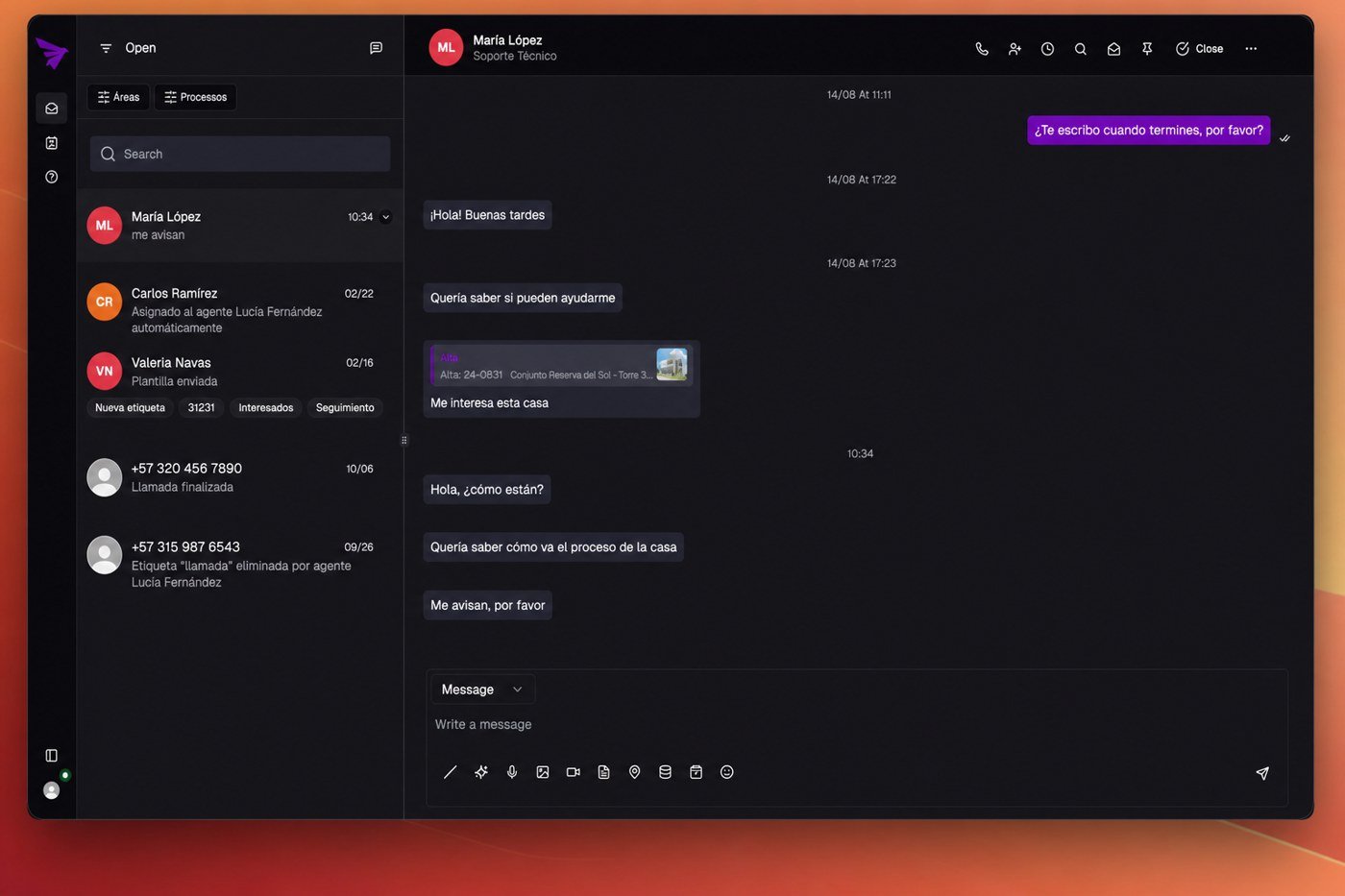
Estructura de tres columnas
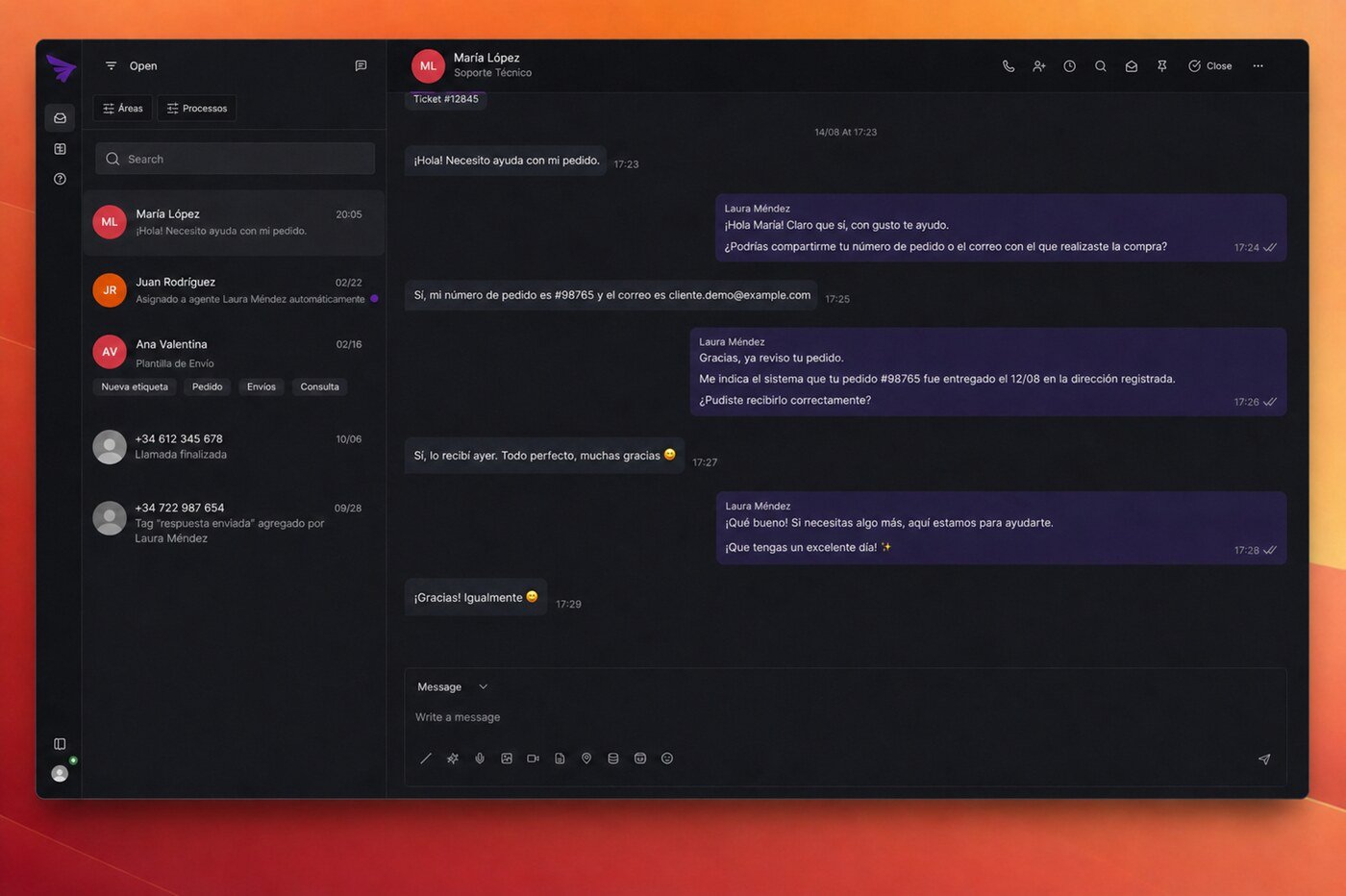
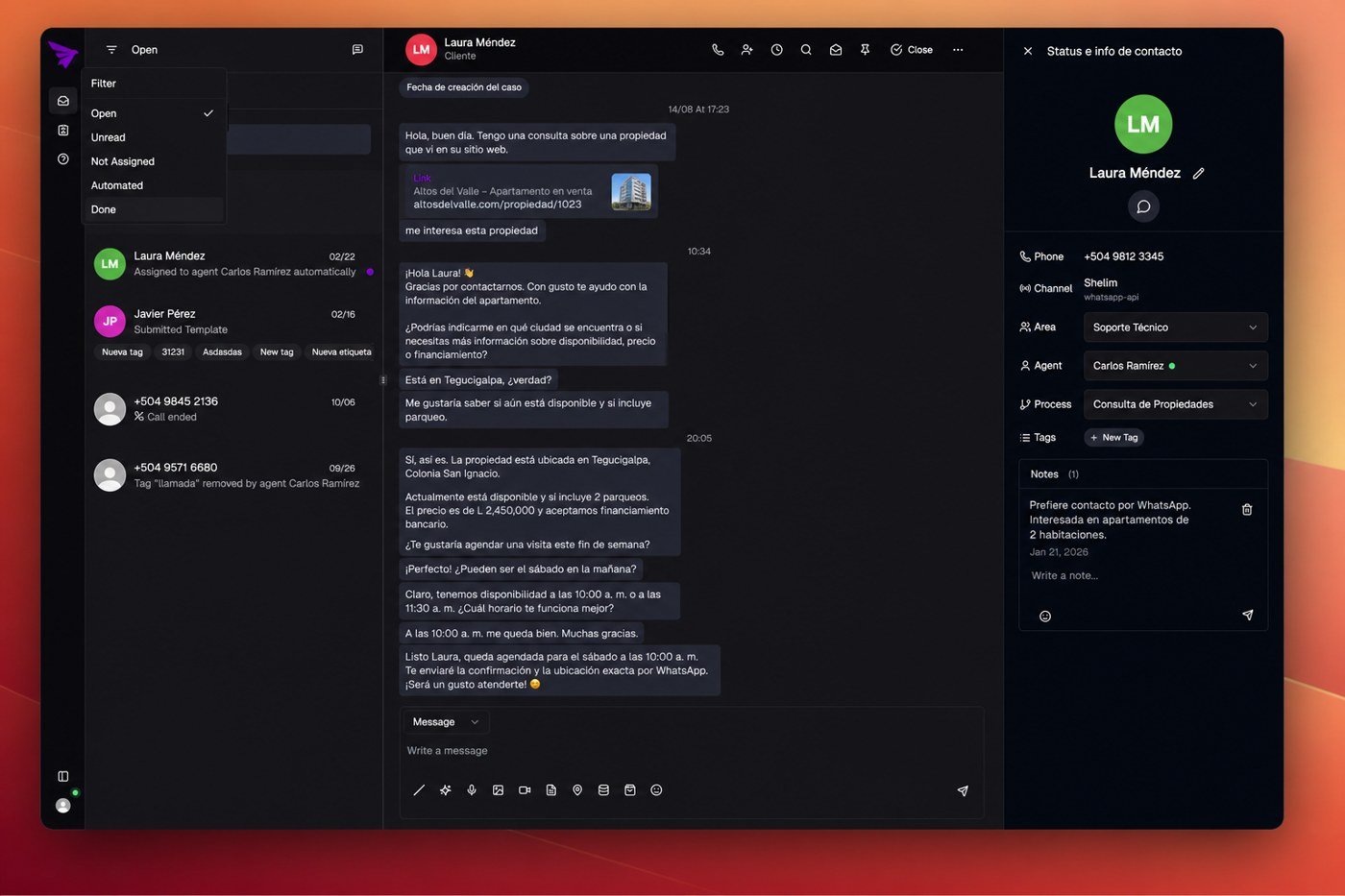
El inbox se divide en tres columnas:- Izquierda: la lista de conversaciones, con filtros, etiquetas y estados.
- Centro: la conversación activa, con el historial de mensajes, archivos y eventos.
- Derecha: el panel de acciones — agente de IA, llamadas, plantillas, formularios y más.
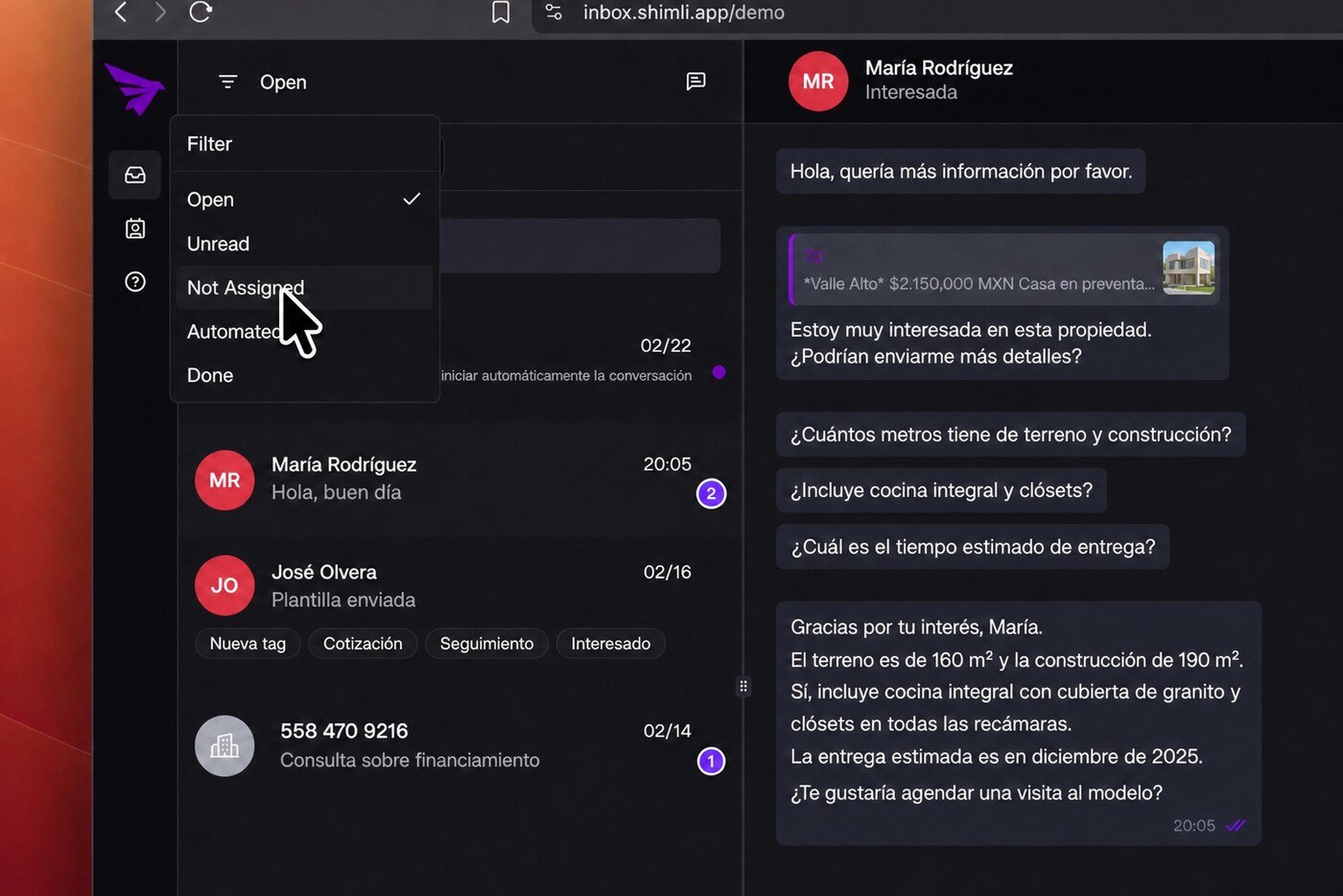
Filtros
Los filtros te ayudan a enfocarte en lo urgente. Desde el menú Filter de la lista puedes ver:- Abiertas: todas las conversaciones activas
- No leídas: solo las que tienen mensajes nuevos sin leer
- No asignadas: conversaciones que nadie ha tomado — aquí es donde entras a ayudar
- Automatizadas: las que está atendiendo la IA o un flujo en este momento
- Finalizadas: las que ya se cerraron
Acciones rápidas sobre una conversación
Desde el menú de cada conversación en la lista puedes:- Marcar como no leída: útil para volver a ella después sin que se pierda.
- Fijar conversación: la mantiene siempre arriba de tu lista.
- Cerrar: finaliza la conversación.
La ventana de 24 horas
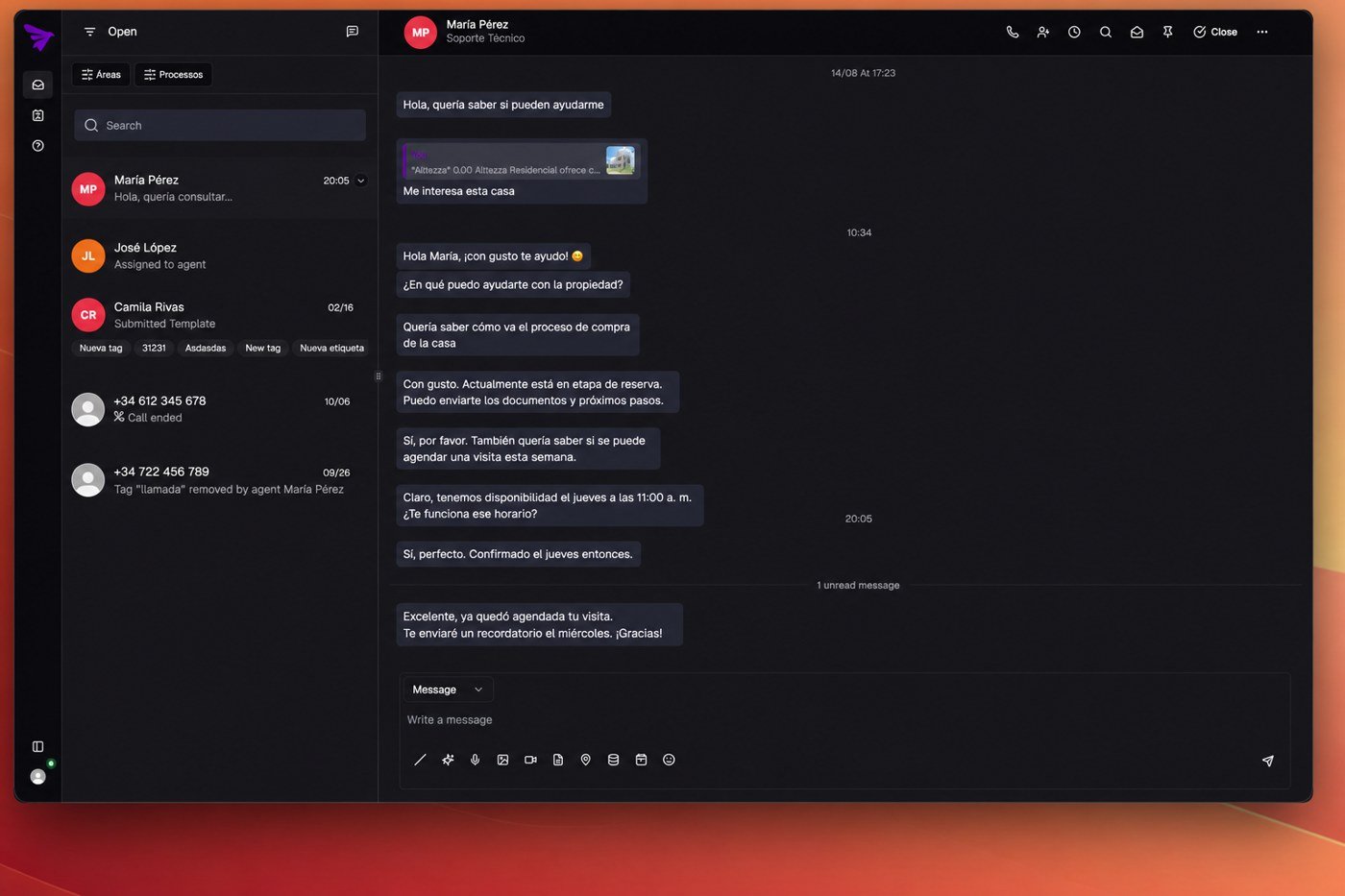
En WhatsApp y Messenger existe una ventana de 24 horas desde el último mensaje del cliente, durante la cual puedes responder libremente. Si la ventana está abierta puedes contestar normal. Si la ventana está cerrada, no puedes enviar mensajes libres — tendrías que usar una plantilla aprobada. Shimli te muestra cuántas horas quedan (por ejemplo, “quedan 20 horas”).Desde el 1 de octubre de 2026 las respuestas dentro de esa ventana pasan a cobrarse por mensaje, con 1.000 gratis al mes por cada número. Ve a Cambios de precios de WhatsApp y a Calcular tu costo.
Acciones dentro de una conversación
El compositor: mensaje, plantilla, flow o nota
Junto al campo de texto, el selector del compositor te permite cambiar entre cuatro modos:- Mensaje: el texto normal que recibe el cliente.
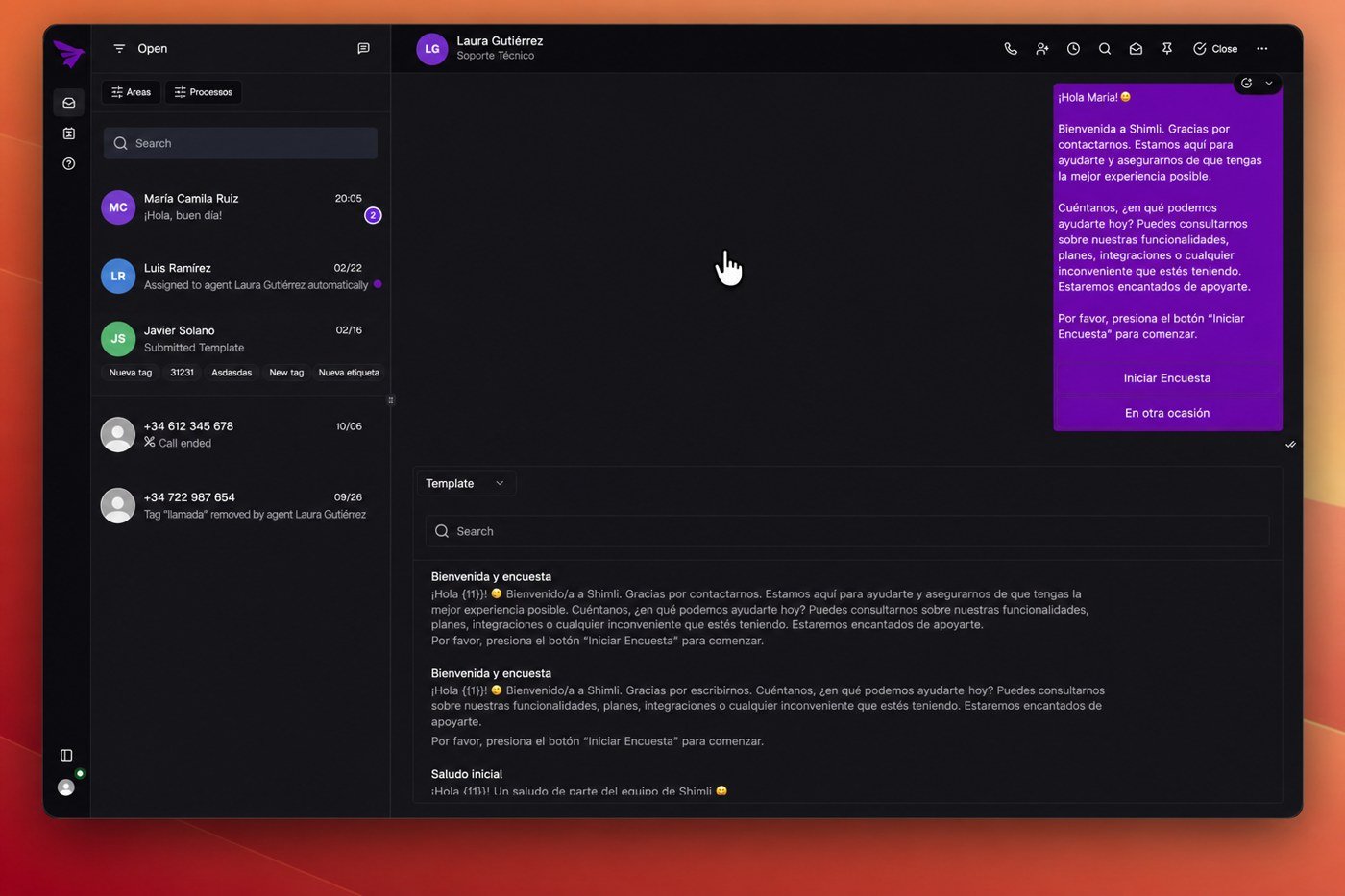
- Plantilla: envía una plantilla aprobada de WhatsApp — necesaria cuando la ventana de 24 horas está cerrada.
- Flow: envía un formulario de WhatsApp (Flow) para que el cliente lo complete sin salir del chat.
- Nota: un mensaje privado que solo ve tu equipo. El cliente nunca lo ve — útil para dejar recordatorios o contexto para otros agentes.
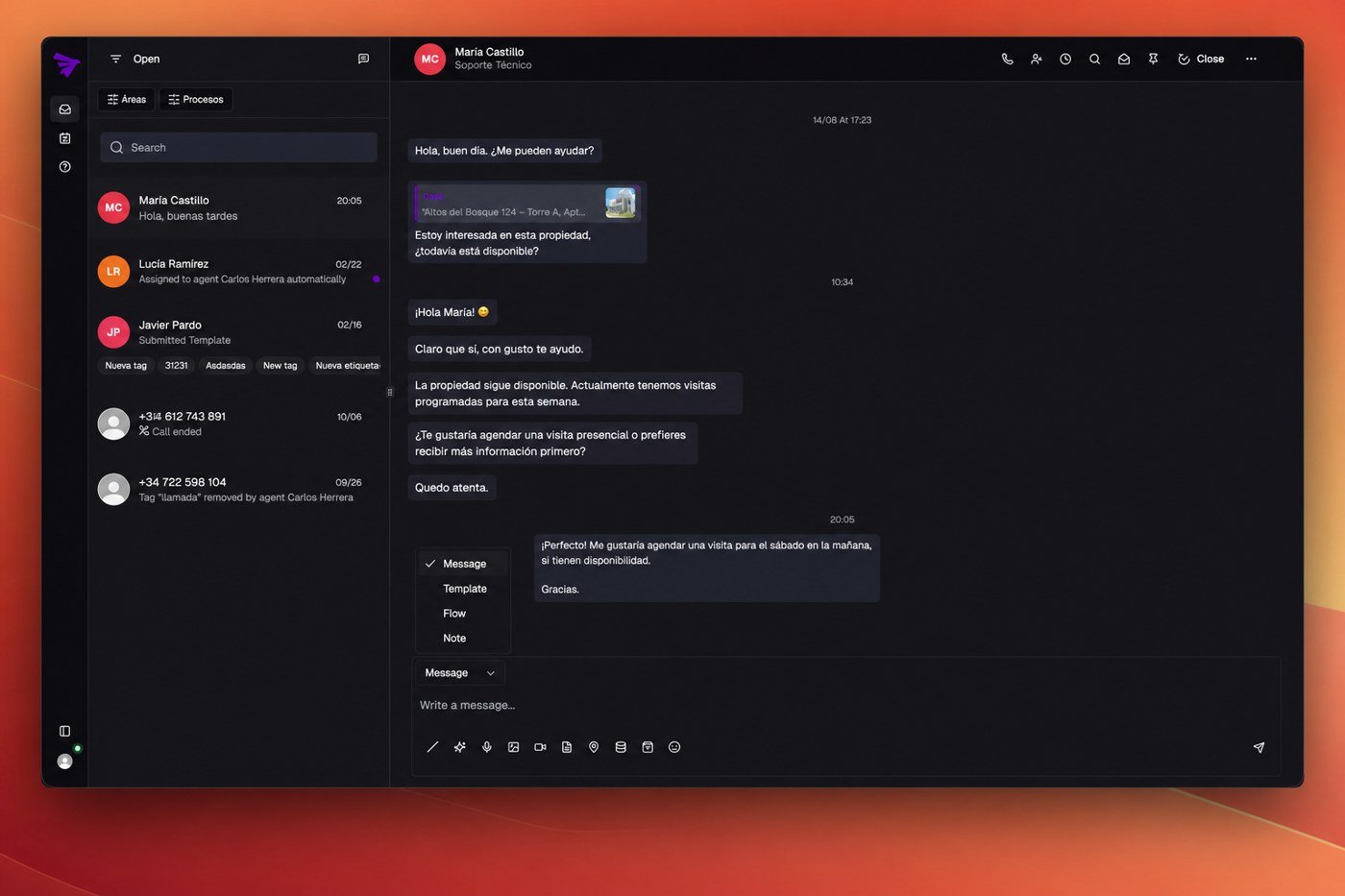
Las notas privadas son internas. El cliente nunca las recibe ni las ve.
Respuestas rápidas
Las respuestas rápidas te ahorran escribir lo mismo una y otra vez. Desde el compositor puedes insertar las que ya existen y también crear nuevas sobre la marcha: defines un nombre y un atajo de texto (mínimo 3 caracteres), y la próxima vez la insertas escribiendo el atajo.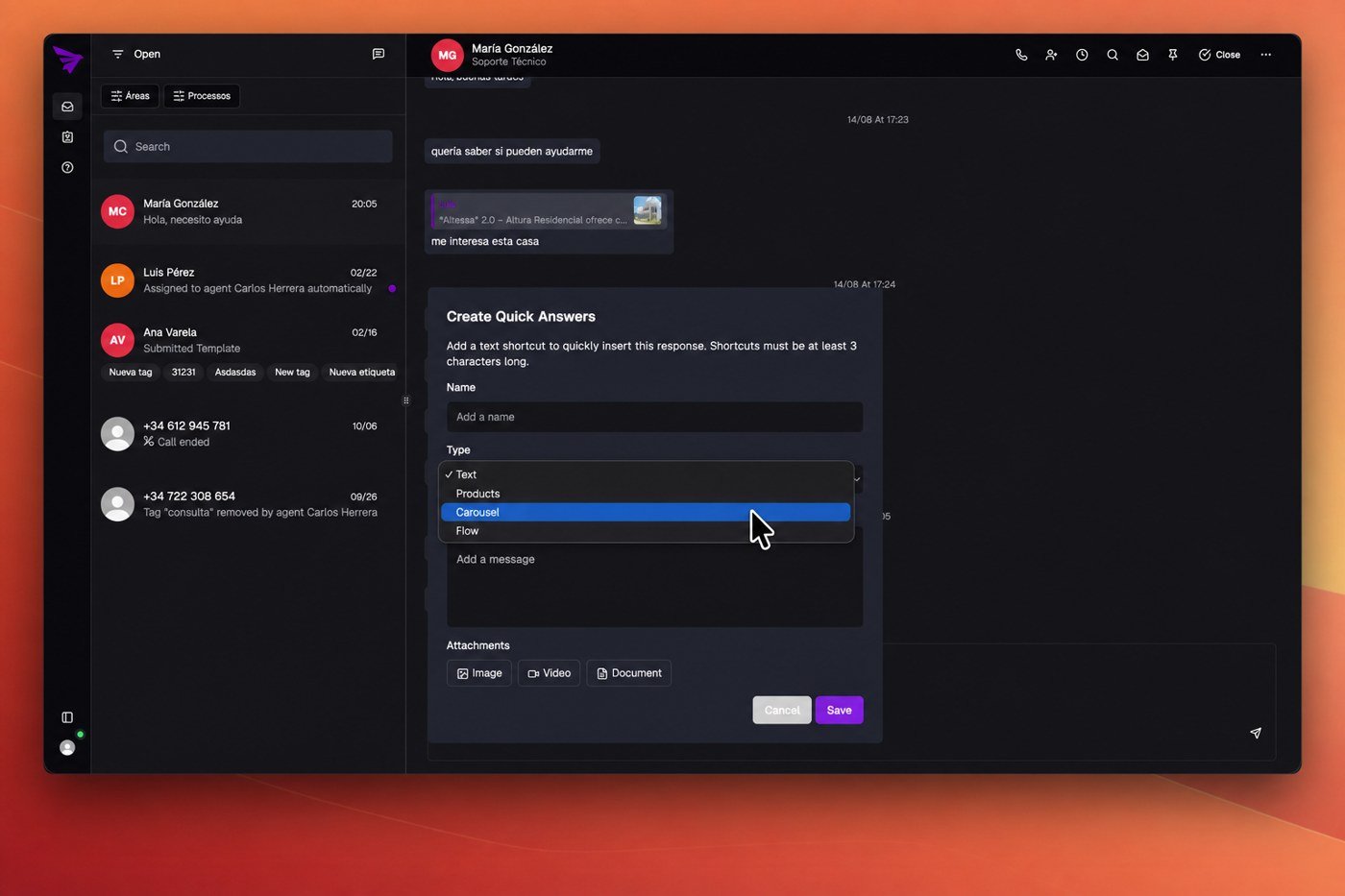
Respuestas con IA
Con la estrellita del compositor, la IA redacta una respuesta por ti con todo el contexto: la conversación, el historial del cliente y tus productos. Puedes usarla tal cual o pedir variaciones: repetir (otra versión), más corto, mejorar la gramática. Los agentes dicen que les ahorra muchísimo tiempo — la IA redacta y ellos solo revisan y envían.Qué más puedes enviar
Desde el compositor no solo envías texto:- Nota de voz: grabas un audio y se envía como nota de voz de WhatsApp.
- Ubicación: envías tu ubicación — útil cuando el cliente quiere visitarte.
- Productos: seleccionas uno o varios productos de tu catálogo con el buscador y los envías con foto y descripción.
- Plantillas: eliges una plantilla aprobada, ves la vista previa y la envías.
- Formularios: envías un formulario (Flow) para que el cliente lo complete sin salir de WhatsApp.
Programar mensajes, recordatorios y flows
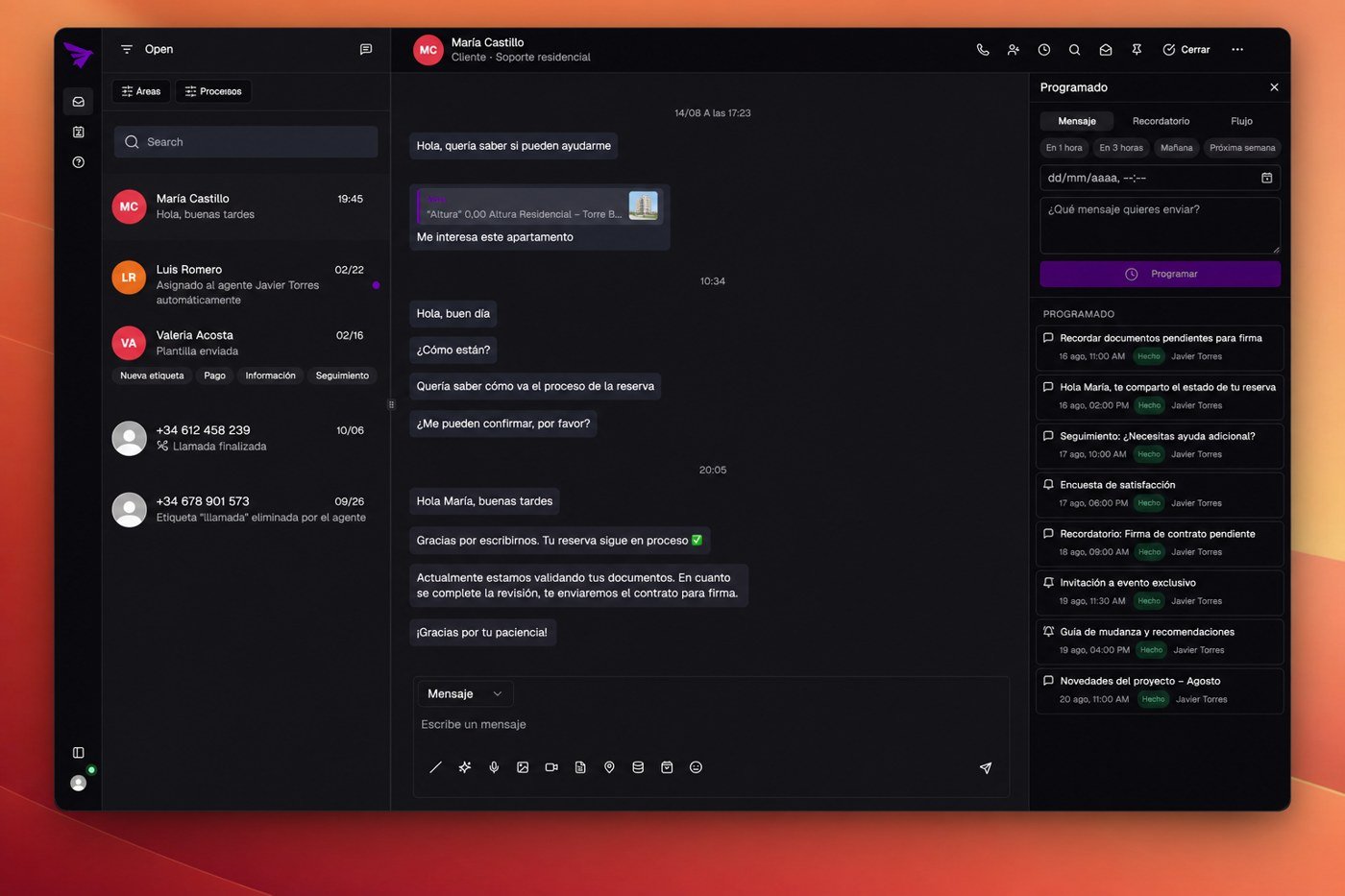
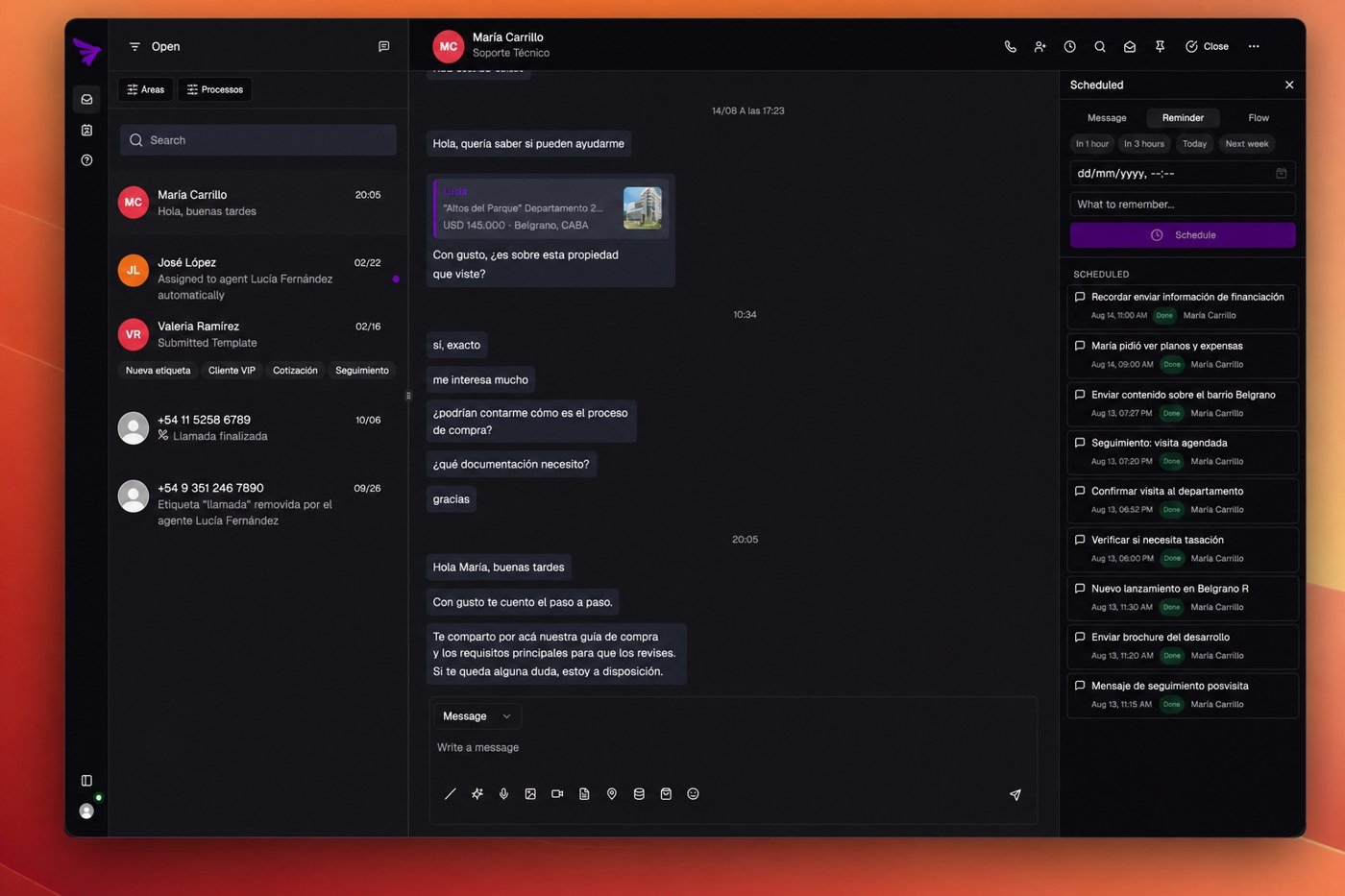
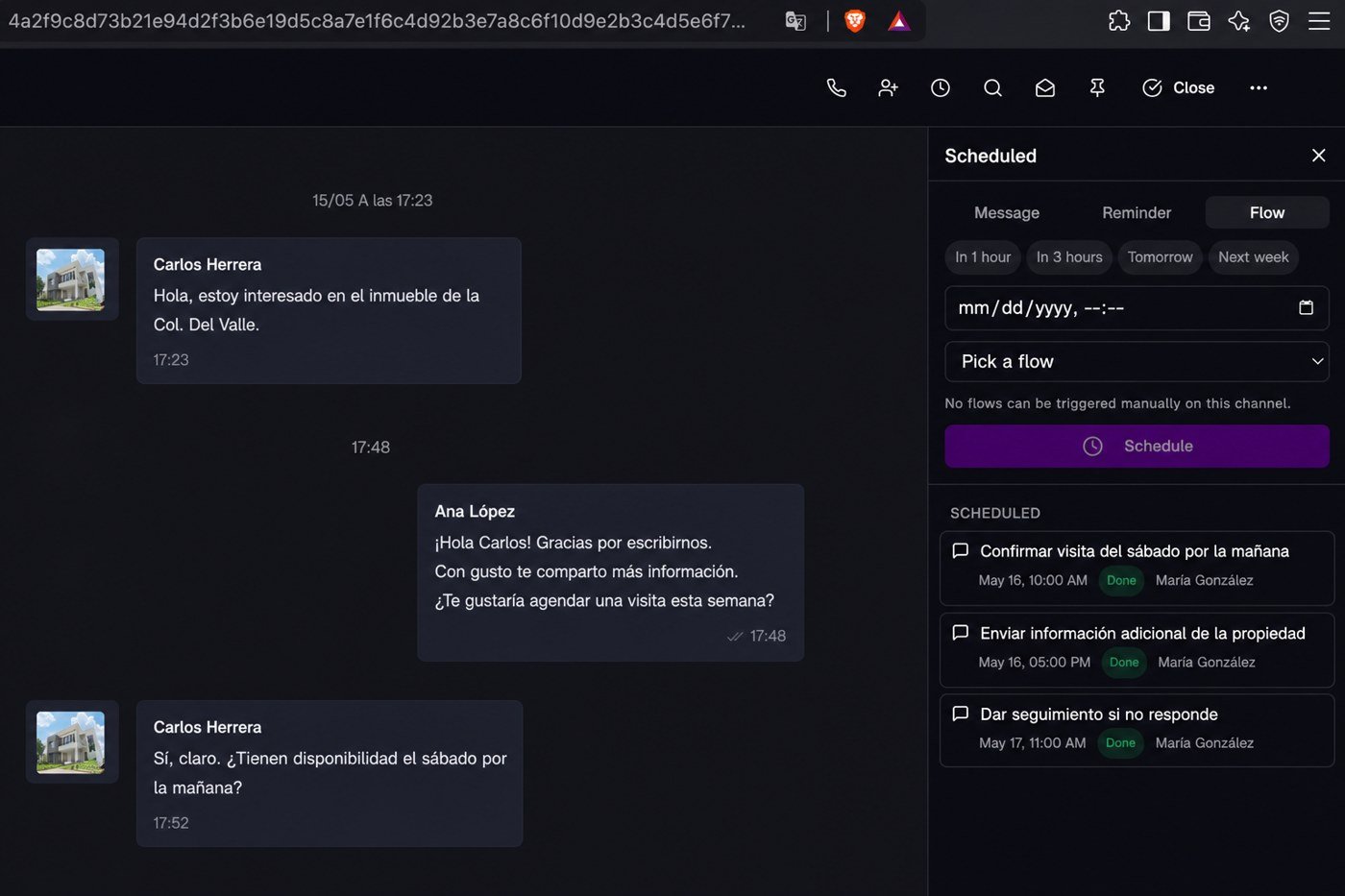
No todo tiene que responderse al momento. Desde el ícono de programar del compositor puedes dejar definido qué pasa después:- Mensaje
- Recordatorio
- Flow
Escribes el texto y eliges cuándo enviarlo: en 1 hora, en 3 horas, mañana, la próxima semana o una fecha y hora exactas. El mensaje sale solo, aunque no estés conectado.
Pedir el número de teléfono
Cuando un cliente te escribe por Facebook o Instagram, a veces quieres llevarlo a WhatsApp. Desde las acciones de la conversación, Shimli puede pedirle su número de forma amigable y natural — y él mismo te lo deja.Buscar dentro de la conversación
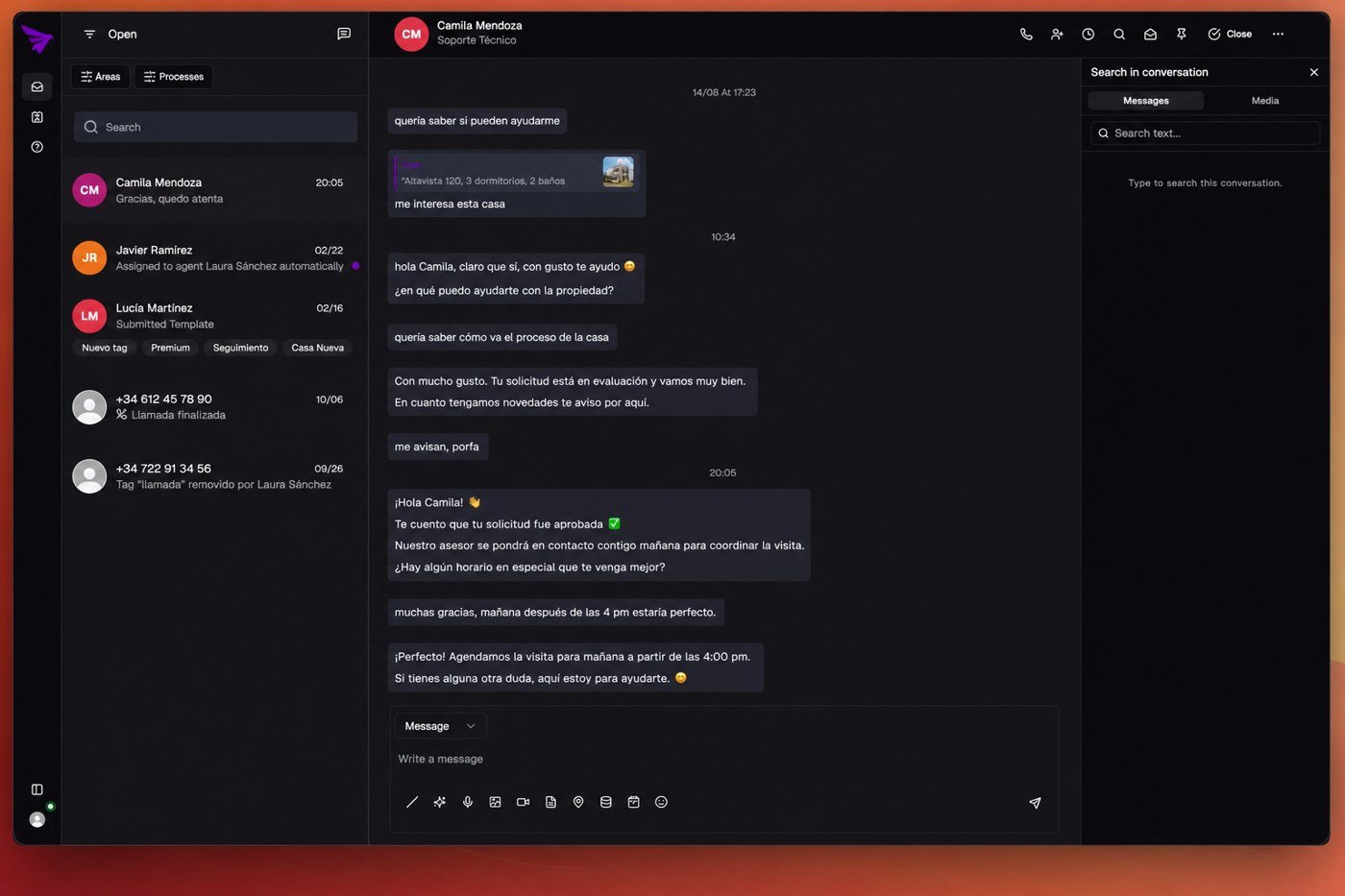
Con el ícono de lupa del encabezado abres la búsqueda dentro de la conversación: escribes y los resultados aparecen al instante. Tiene dos pestañas:- Mensajes: busca en el texto de la conversación.
- Media: busca entre las fotos, videos y documentos que se han compartido.
Agregar registros a una base de datos
Sin salir de la conversación puedes abrir el panel Form or Database y trabajar directo sobre tus bases de datos: elegir la base, ver sus registros (vista Data) o el formulario (vista Form), y agregar, editar o eliminar registros. Lo más potente: Completar con IA. La IA lee la conversación y llena los campos del registro con los datos que el cliente ya te dio — nombre, teléfono, dirección — para que no tengas que transcribir nada.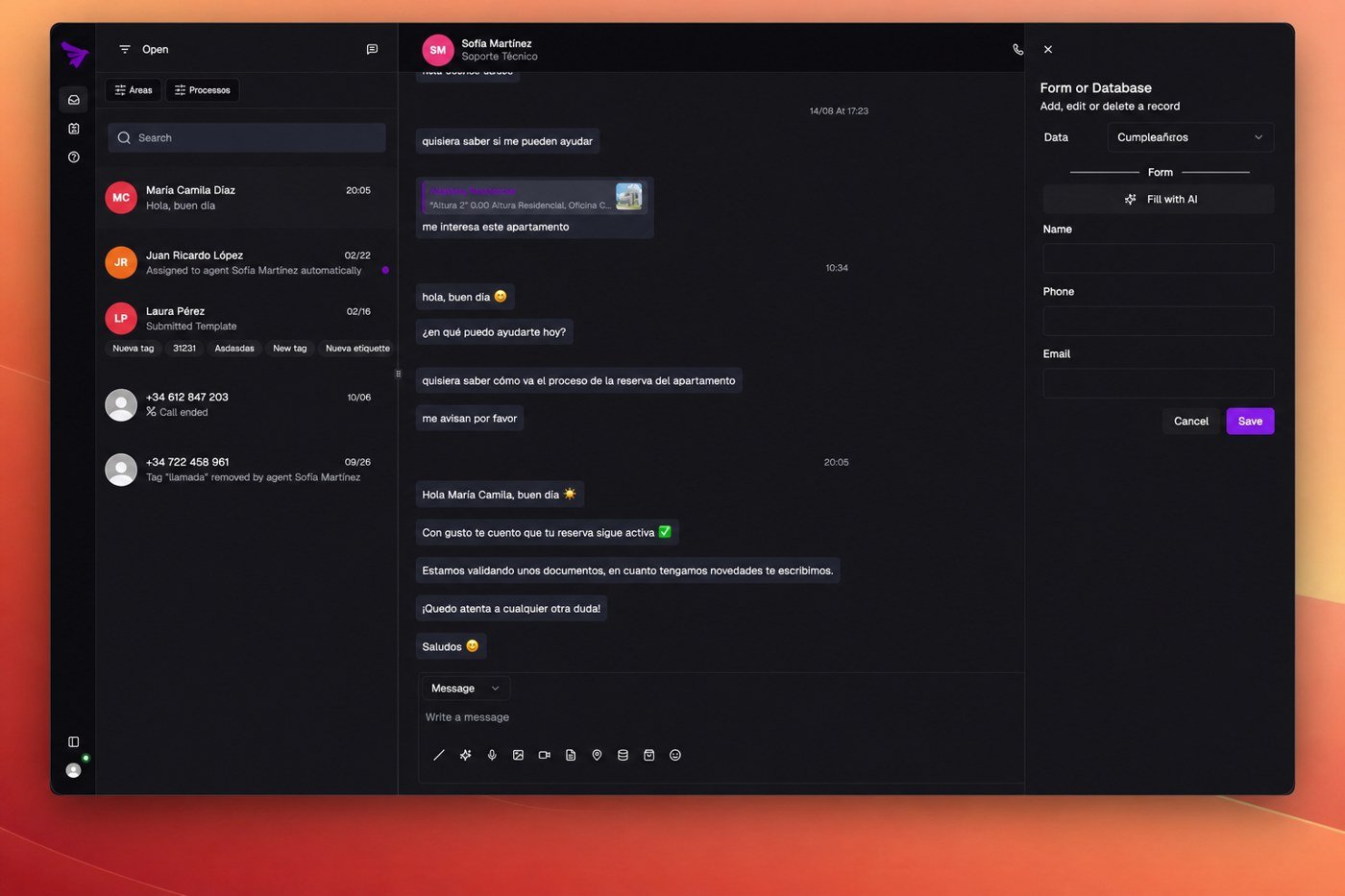
Información del contacto (tres puntitos)
Al abrir el panel de estado e información de la conversación accedes a:- Datos del contacto: nombre, teléfono, canal de origen, correo, fecha de nacimiento, dirección — y puedes editarlos desde ahí mismo.
- Canal: WhatsApp, Facebook, Instagram, etc. (cambia el ícono según el canal).
- Área: el área asignada — puedes cambiar de área.
- Agente: el agente asignado — puedes reasignar.
- Proceso: asociar la conversación a un proceso (proceso de ventas, soporte, etc.).
- Tags: puedes crear tags rápidos y asignarlos a la conversación.
- Notas: lista de notas de la conversación — puedes agregar más.
Cerrar conversación
Cuando el tema se resolvió, cierras la conversación. La buena práctica es hacerlo en dos pasos:1
Despedirte
Confirma que el cliente quedó satisfecho: “¿Algo más en que te pueda ayudar?”
2
Cerrar la conversación
Haces clic en cerrar. La conversación pasa a finalizadas y tu lista queda limpia.
Llamadas
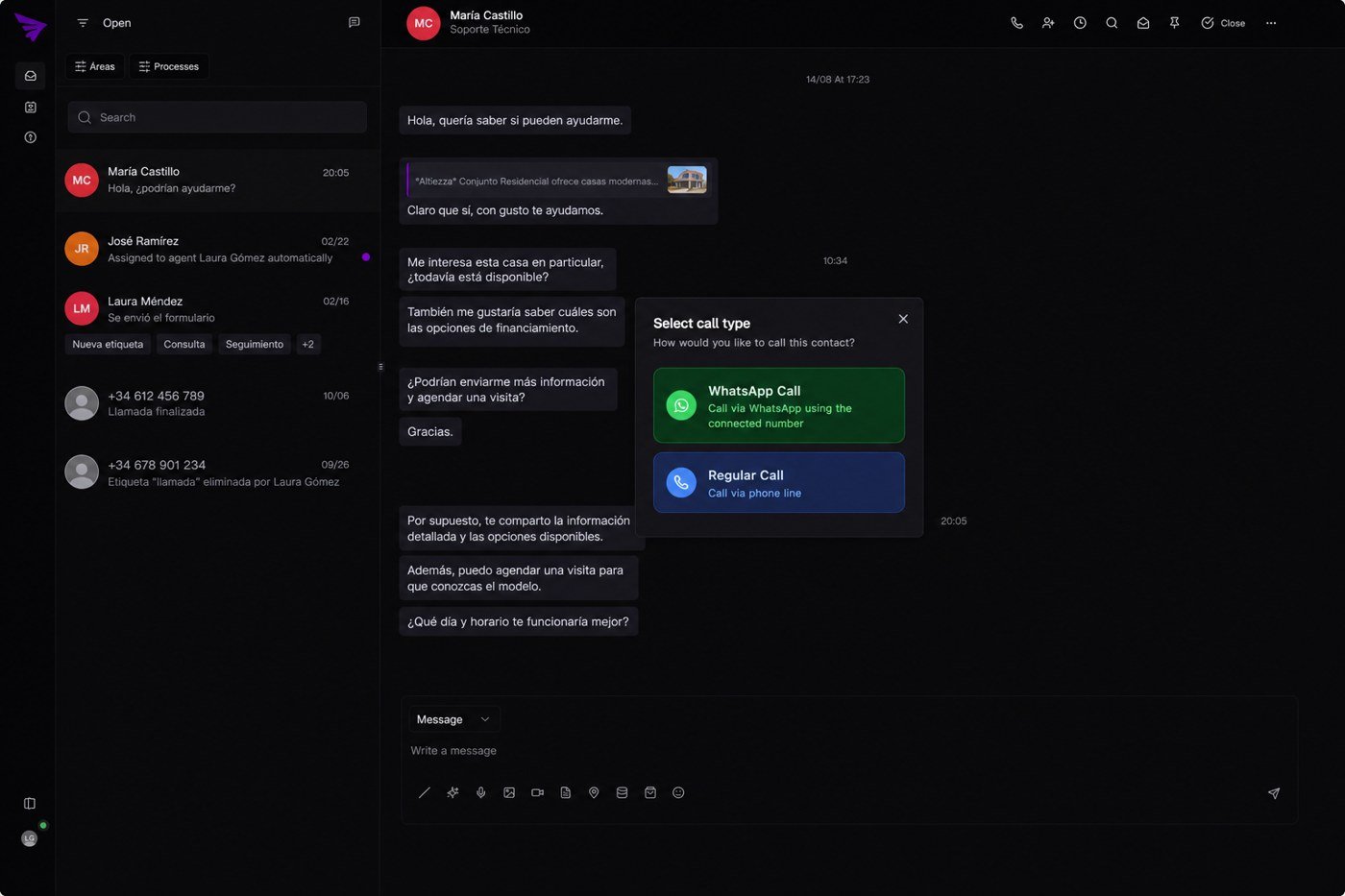
Desde una conversación puedes hacer dos tipos de llamada:- Llamada de WhatsApp: sale desde tu número de WhatsApp conectado — el cliente la recibe como una llamada normal de WhatsApp.
- Llamada regular: sale por tu planta telefónica.
- Resumen: de qué se habló, en viñetas claras
- Transcripción: cada intervención, con hora
- Análisis: duración, resultado de la llamada, seguimientos necesarios, sentimiento del cliente
Nueva conversación
¿Quieres escribirle a alguien que no te ha escrito? Haces clic en el +, ingresas su número, eliges una plantilla y envías. Así se inician conversaciones proactivas.Tomar una conversación automatizada
Si una conversación está en el filtro de Automatizadas y quieres que un humano la atienda, entras y haces clic en Take control (tomar control). La conversación se vuelve manual y la IA deja de responder hasta que la liberes. Más sobre cómo funciona el agente de IA en Agente de IA en el flujo.Preferencias
En las preferencias del inbox puedes definir:- El idioma (inglés o español).
- Los canales que ves — puedes ocultar canales que no usas.
- Si quieres o no recibir notificaciones de cada evento.