

Requisitos previos
Antes de crear una campaña necesitas:1
1. Base de datos creada
La lista de contactos a la que enviarás la campaña. Se crea desde Database. Debe incluir una columna de teléfono con código de país, sin espacios ni caracteres especiales.
2
2. Template aprobado por Meta
El mensaje que enviarás. Se crea desde CRM → Templates y pasa por aprobación de Meta (2-24 horas). Cada template tiene un costo por envío.
3
3. Método de pago configurado
El envío de plantillas tiene un costo. Verifica que tengas saldo en tu wallet de Shimli o método de pago configurado.
Cada template enviado tiene un costo. Si envías a 100 contactos, Meta cobra el valor del template × 100. El costo varía por categoría (marketing es más caro que utility) y por país.
Crear una campaña
1
Información general
Ve a Marketing → Campaigns → Crear campaña. Ponle nombre y descripción. Selecciona el canal: WhatsApp Business, SMS o correo.
2
Fuente de datos
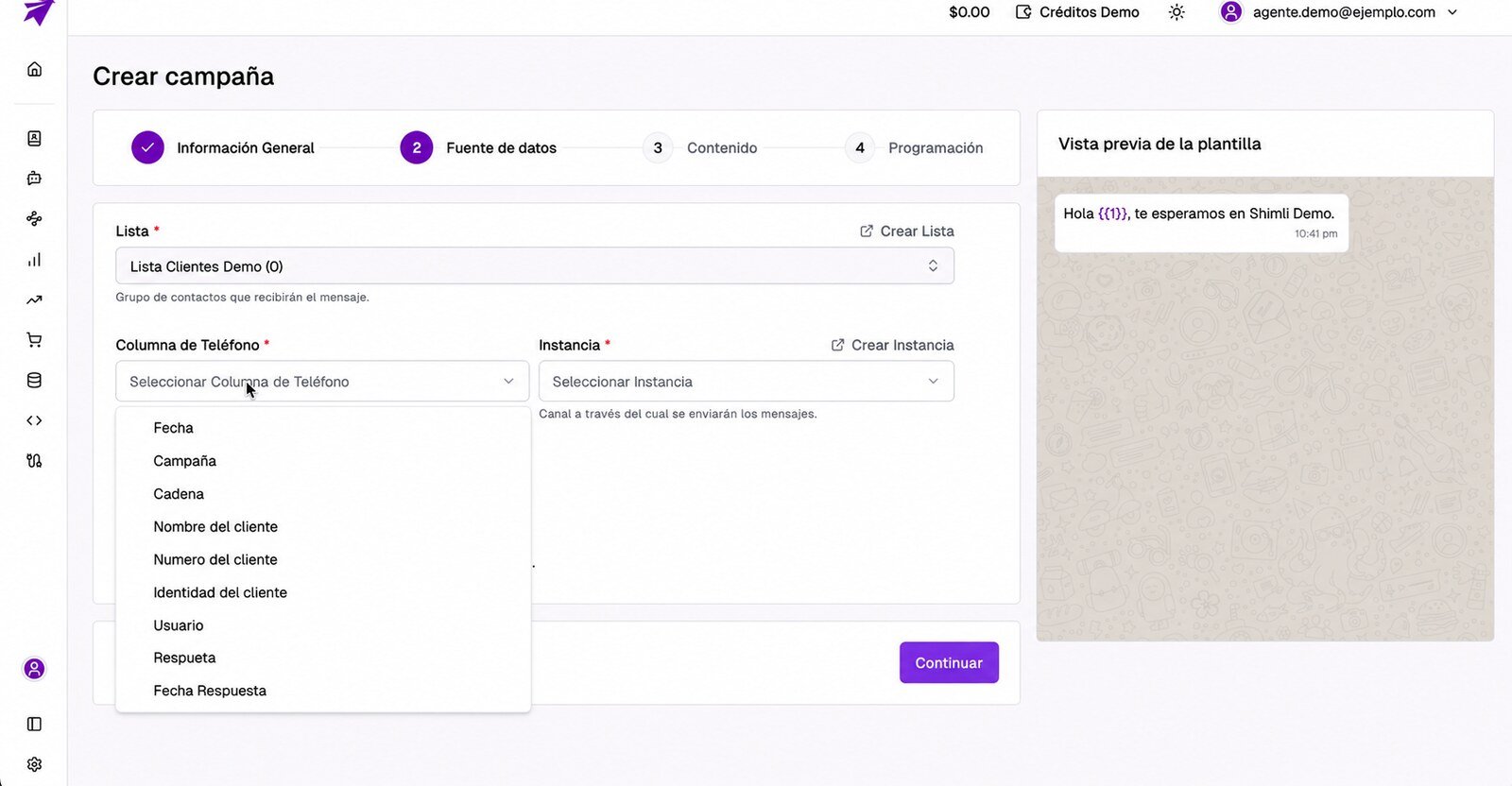
Selecciona la base de datos/lista de contactos. Luego:
- Columna de teléfono: Shimli detecta automáticamente si hay una columna
teléfonoophone. Si tiene otro nombre, selecciónala manualmente. - Instancia: el número de WhatsApp por el que se enviará. Debe ser la misma instancia con la que se creó el template.
- Segmentación (opcional): filtra la lista por campos. Ejemplo: enviar solo a contactos donde
marca = LaCuracao. - Rango (opcional): enviar solo a los primeros N contactos.
3
Contenido
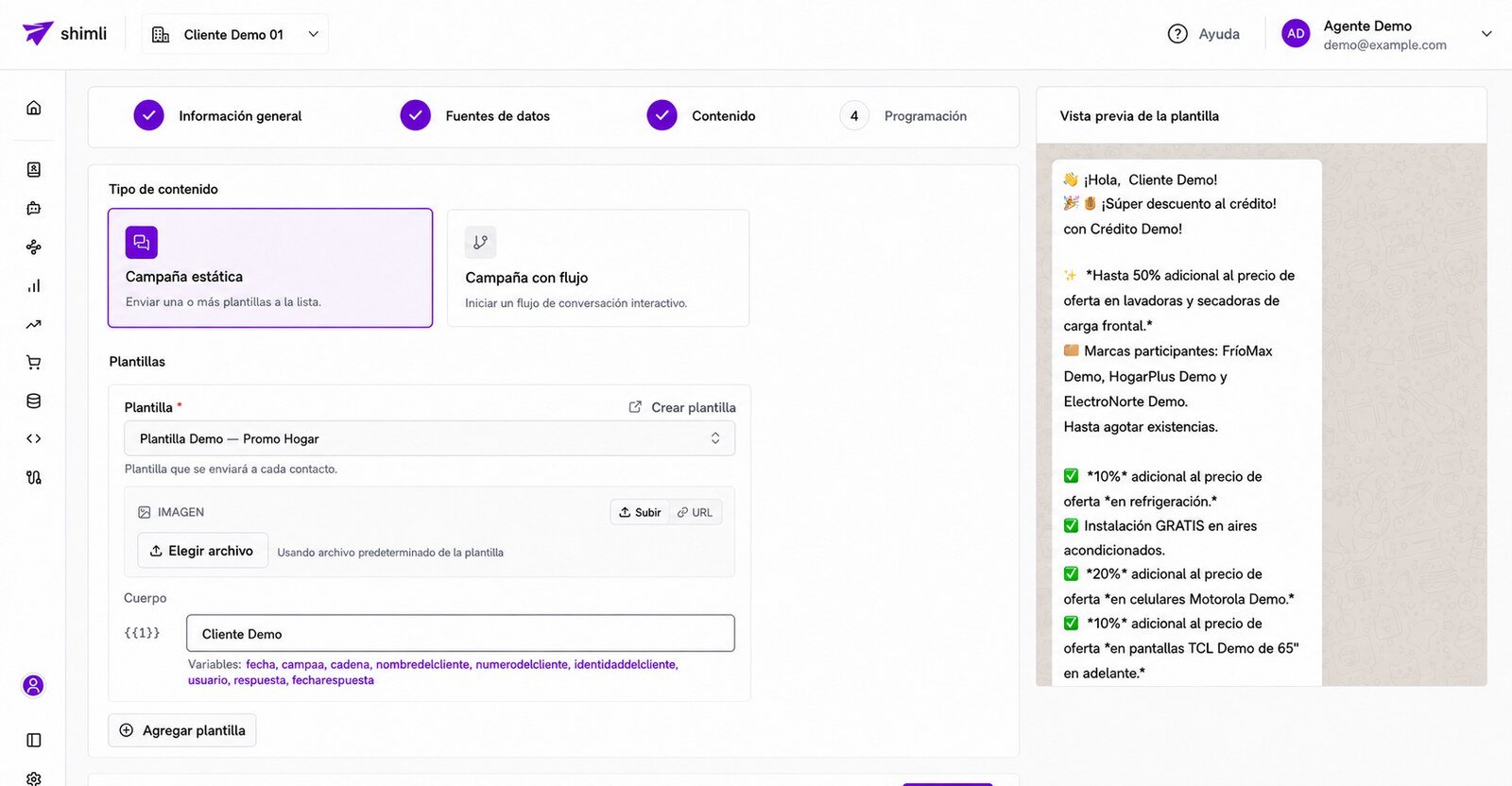
Elige el tipo de campaña:
- Campaña estática: envía uno o más templates a la lista. Las respuestas se asignan a un agente humano o pasan por automatización.
- Campaña con flujo: está ligada a una automatización del Flow Builder. Cuando alguien responde, se activa un flujo conversacional interactivo.
4
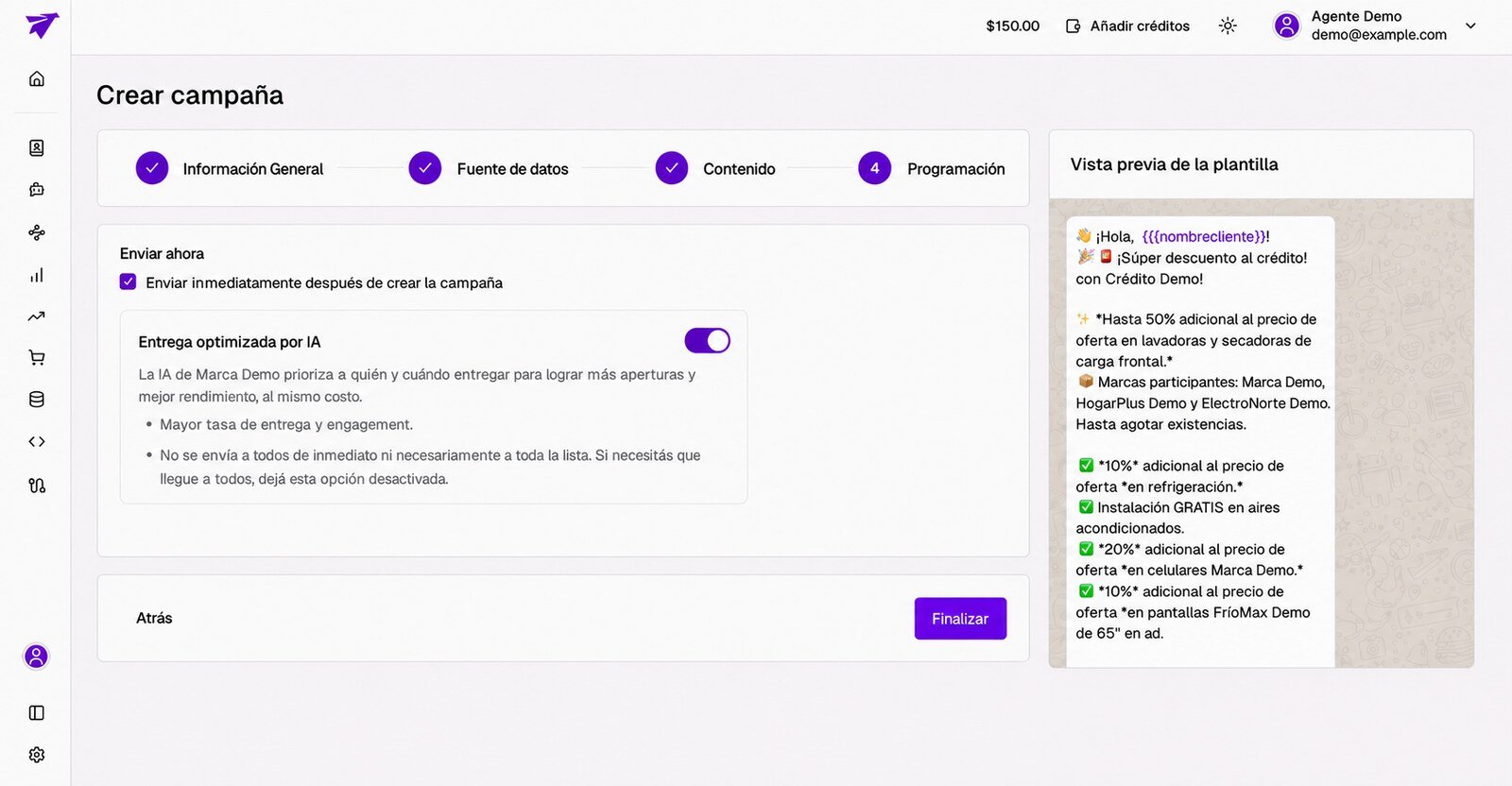
Programación
- Enviar ahora: la campaña sale inmediatamente.
- Programar: selecciona zona horaria, fecha y hora.
- Hora óptima (IA): Shimli puede determinar la mejor hora para enviar a cada contacto.
Segmentación
La segmentación te permite filtrar a qué contactos de la base de datos se les envía la campaña.- Por campo: compara cualquier columna de la base de datos. Ejemplo:
usuario = L.Aguilarocadena = LaCuracao. - Múltiples filtros: puedes combinar filtros (AND).
- Rango de mensajes: enviar solo a los primeros N contactos de la lista.
Los valores de comparación deben estar escritos exactamente igual que en la base de datos. Si el Excel tiene “L.Aguilar” con mayúscula, el filtro debe tener “L.Aguilar” también. No reconoce variantes.
Variables en templates
Los templates pueden incluir variables ({{1}}, {{2}}) que se rellenan dinámicamente con datos de la base de datos:
- La variable
{{1}}se puede mapear al camponame→ cada contacto recibe “Hola, Luis”, “Hola, Juan”, etc. - Puedes tener múltiples variables mapeadas a diferentes campos.
- Las variables disponibles dependen de las columnas de la base de datos seleccionada.
Métricas en tiempo real
Una vez enviada la campaña, Shimli muestra:Vista de embudo
Las métricas se presentan como un embudo que te muestra la caída en cada etapa. Por ejemplo, una campaña típica puede verse así:- Cuántos contactos no recibieron el mensaje (entregados vs. enviados).
- Cuántos lo leyeron realmente (leídos vs. entregados).
La tasa de lectura puede ser mayor de lo que se reporta, porque muchos usuarios tienen la confirmación de lectura desactivada (el double check azul). Shimli no puede detectar si leyeron el mensaje en esos casos.
Motivos de rechazo
Shimli te muestra por qué cada mensaje no se entregó, con el motivo exacto que entrega Meta:- El mensaje fue imposible de entregar.
- El número de teléfono es incorrecto.
- El usuario es parte de un experimento de Meta.
- El usuario tiene el teléfono apagado o sin cobertura.
- Otros motivos técnicos reportados por Meta.
Conocer el motivo exacto de cada rechazo te permite limpiar tu base de datos (eliminar números inválidos) y entender qué contactos vale la pena reintentar.
Asistente de IA para análisis
El asistente de IA de la campaña te permite:- Preguntar en lenguaje natural: “¿cuántos contactos no abrieron el mensaje?”
- Exportar segmentos: “expórtame todos los contactos que no fueron rechazados” o “los que abrieron pero no respondieron”.
- Analizar patrones: “¿qué día de la semana tuvo mejor tasa de apertura?”
Exportar resultados
Puedes exportar el detalle de la campaña para ver:- Quién recibió el mensaje
- A quién le rebotó
- Estado de cada contacto
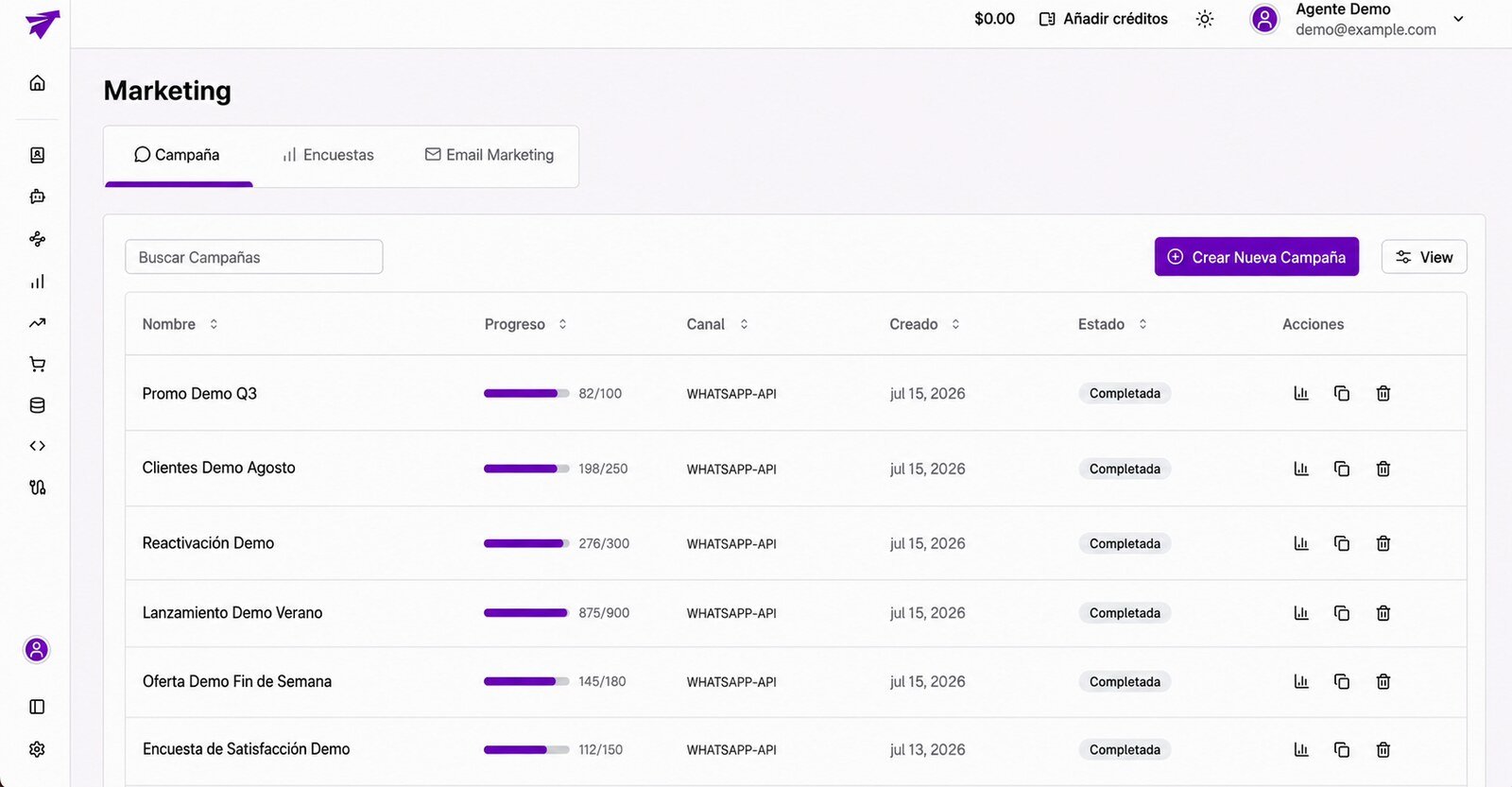
Acciones sobre campañas existentes
- Clonar: duplica toda la configuración de una campaña existente.
- Eliminar: borra la campaña.
- Ver estadísticas: accede a las métricas detalladas.
¿Puedo enviar la misma campaña por SMS y WhatsApp?
¿Puedo enviar la misma campaña por SMS y WhatsApp?
No en una sola campaña. Crea campañas separadas por canal. SMS tiene su propio costo gestionado por la compañía telefónica conectada.
¿Puedo enviar múltiples templates en una campaña?
¿Puedo enviar múltiples templates en una campaña?
Sí. Puedes agregar 2 o más templates que se enviarán en secuencia. Ten en cuenta que Meta cobra cada template por separado.